


|
|||||||


|


|
|
 |
|
|
Strumenti |
 01-08-2015, 18:07
|
#1 |
|
Senior Member

Iscritto dal: Oct 2002
Città: Vicenza
Messaggi: 3240
|
[Windows 10] System Preparation Tool e Imagex (integrazione aggiornamenti e altro)
SYSTEM PREPARATION TOOL E IMAGEX Windows 10 INTEGRAZIONE AGGIORNAMENTI E ALTRO Il contenuto di questa guida è rilasciato con licenza Creative Commons Attribution-Noncommercial-Share Alike 2.5 12/05/2018 rev 4 COSA FA Questa procedura permette di integrare nell’ISO del sistema operativo, aggiornamenti, programmi, key reg, etc.. e tutto ciò che non riguarda la sezione utente, questo perché: La modalità AuditMode non permette di fare modifiche che riguardano la sezione utente, in quanto quest'ultima deve essere ancora creata. TOOL OCCORRENTI 1- Microsoft Windows and Office ISO Download Tool https://www.heidoc.net/joomla/techno...-download-tool 2- VirtualBox https://www.virtualbox.org/wiki/Downloads 3- GImageX https://www.autoitscript.com/site/autoit-tools/gimagex/ 4- UltraISO http://www.ezbsystems.com/ultraiso/index.html BYPASSARE LA RICHIESTA DEL PRODUCT KEY Questa procedura non intende eludere la protezione del sistema operativo, in quanto poi quest’ultimo occorre che sia attivato regolarmente. Ma per evitare la richiesta noiosa del product key ogni qualvolta installiamo il S.O. su macchina virtuale per dei test. Aprire il blocco note e scrivere o copiare il testo sottostante, che vale per la versione Pro: ------------------------ [EditionID] Professional [Channel] OEM [VL] 1 ------------------------ Spiegazioni per la variazione dei parametri del file : [EditionID] {Edition ID} ossia l’ID della versione di Windows contenuta nella ISO, ad esempio”Home”, “Professional” o “Enterprise”. [Channel] {Channel Type} cioè “OEM” , “Retail” o “Volume” [VL] {Volume License} qui va inserito “1” o “0”, ossia vero o falso. Il file deve essere salvato con nome ed estensione “ei.cfg” nell’ISO di Windows 10, nella cartella “sources”. Salvare questa nuova ISO, che è quella con cui andremo a lavorare. 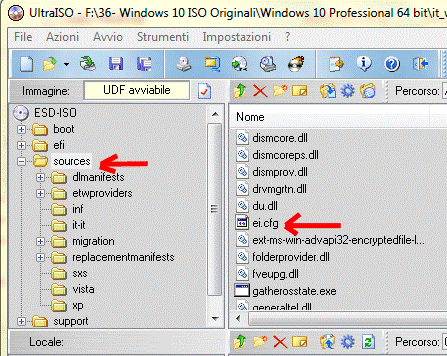 CREAZIONE DELL’HARD DISK VIRTUALE Creare un’HDD Virtuale nella partizione che desideriamo, dandogli la destinazione, un nome a piacere e la dimensione massima in MB ( es. io ho scelto la partizione E, come nome HDD_Virtuale e dimensione 30000) Quindi entrare nel prompt dei comandi e digitare DISKPART, quando siamo sotto il suo direttorio digitiamo il comando, in cui si indica il percorso dell’unità virtuale, in rosso Digitiamo questo comando create vdisk file=E:\HDD_Virtuale.vhd maximum=30000 e attendiamo la creazione, ci vogliono circa 5 minuti. 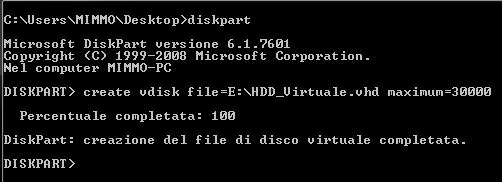 A questo punto è necessaria una precisazione a seconda la macchina virtuale che si intende utilizzare. Se si utilizza VirtualBox, dato che legge direttamente i file .vhd, il collegamento dell’HDD lo facciamo dopo, altrimenti VirtualBox non riconosce l’HDD che è collegato al sistema host, per cui passiamo ad avviare la macchina virtuale. Se si utilizza VMWare Player, il collegamento dell’HDD lo effettuiamo adesso. Sempre stando sotto il direttorio DISKPART , dare il comando che si riferisce alla selezione dell’HDD virtuale select vdisk file=E:\HDD_Virtuale.vhd  Il comando da utilizzare nel prompt è questo: attach vdisk  UTILIZZO MACCHINA VIRTUALE Avviare la macchina virtuale, selezionando l’HDD creato con DISKPART, nell’esempio è HDD_Virtuale.vhd 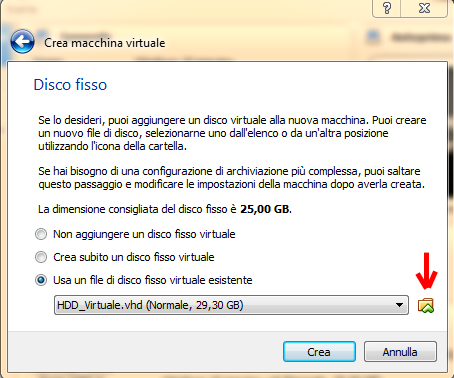 Poi selezioniamo il percorso dove risiede la nostra iso di Windows 10 nota: La memoria di base, selezionando Windows 10 è già di 2,048 GB e non è consigliabile diminuirla, per evitare che la M.V. si blocchi per mancanza di memoria durante gli aggiornamenti. 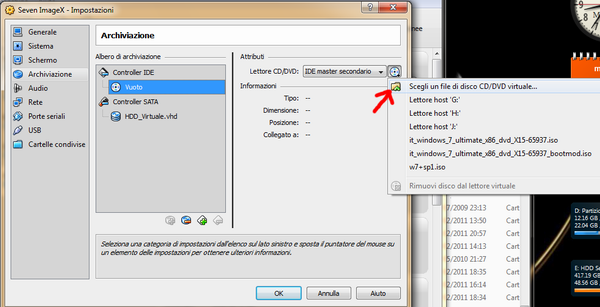 Dopo aver avviato la macchina virtuale, installiamo il Sistema Operativo ed attendiamo fino al primo riavvio. Alla comparsa del pannello “Fare più in fretta”, premere Ctrl+Shift+F3 per entrare in modalità Administrator (Audit Mode). 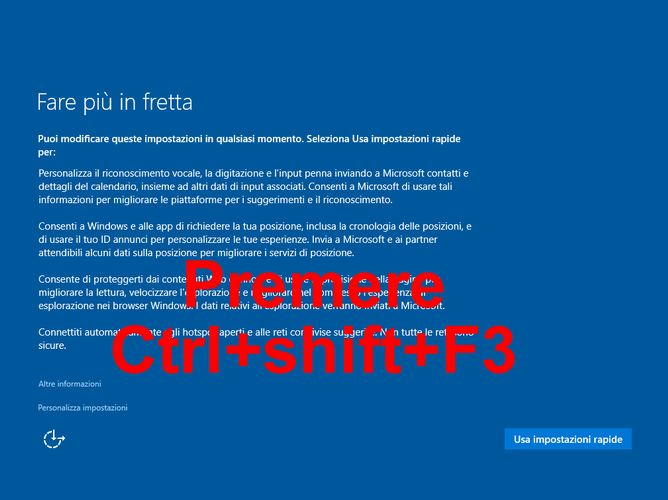 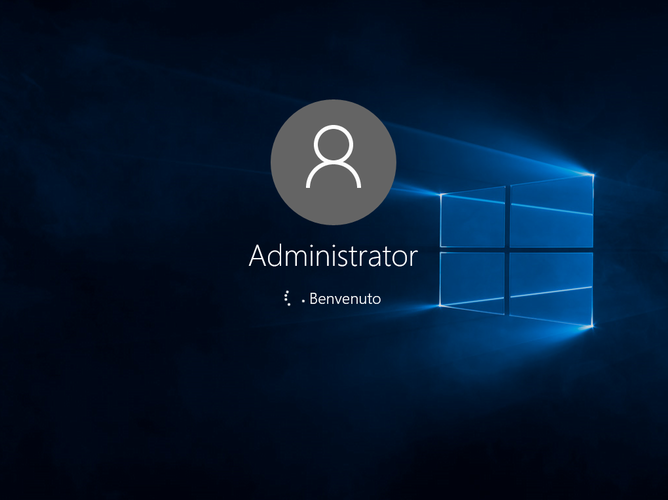 Ignoriamo anche le reti selezionando “No” 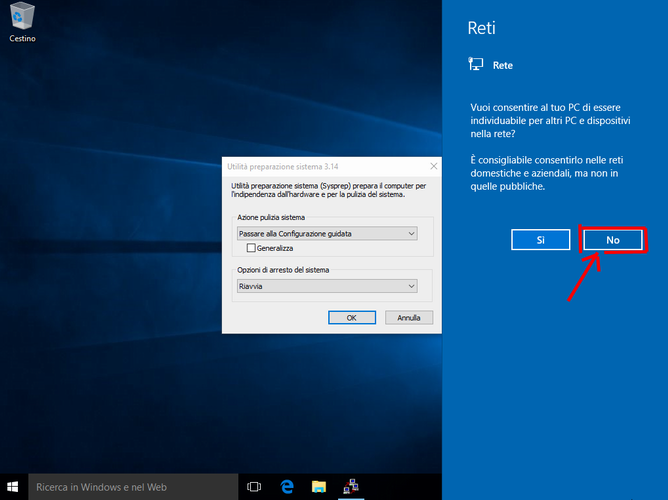 Inoltre, si noterà anche la finestra Utilità preparazione di sistema 3.14 (System Preparation Tool), che ignoriamo senza chiuderla. 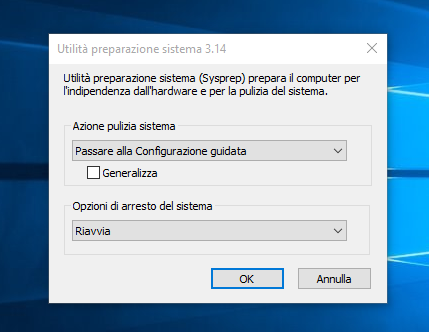 Per evitare che il S.O. ci chieda di scaricare in seguito dal sito Microsoft dei componenti necessari per il corretto funzionamento di software che funzionavano regolarmente sul precedente S.O., occorre portarsi nella sezione delle Funzionalità di Windows: Tasto DX menu start>Programmi e funzionalità>Attivazione o disattivazione delle funzionalità di Windows selezionare i componenti evidenziati. 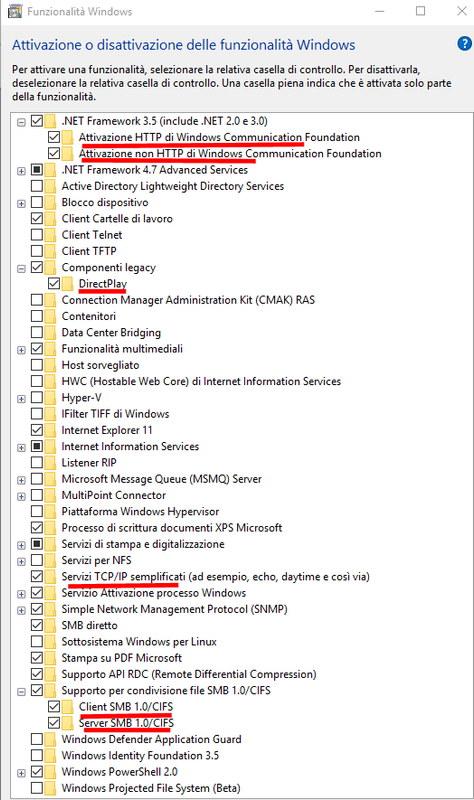 COLLEGARE CD VIRTUALE (ISO) CONTENENTE AGGIORNAMENTI O ALTRO Per disporre dei programmi esterni da installare, per questo basta crearsi un’ISO, con qualsiasi tool, e poi farla agganciare a VirtualBOx nel percorso Dispositivi>Dispositivi CD/DVD>Scegli un file di disco… 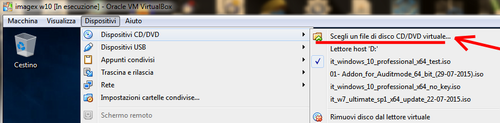 [Scelta opzionale 1] Se siete nostalgici oppure vi sono utili i gadget che erano disponibili su W7, si può installare un piccolo programmino free prelevabile qui: http://gadgetsrevived.com/download-sidebar/ 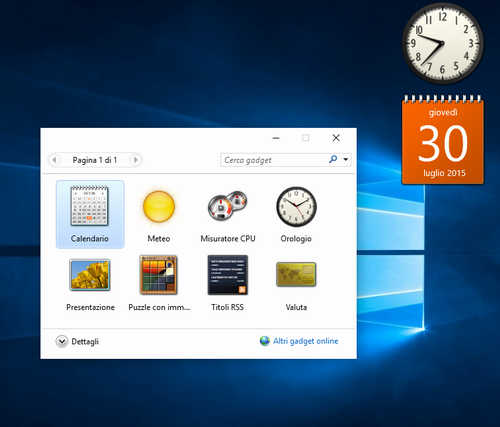 [\Scelta opzionale 2] [Scelta opzionale 2] Se desiderate modificare il menu Start come W7, W8 potete installare il programma free Classic Shell prelevabile qui: http://www.classicshell.net/ Ovviamente conservando sempre la possibilità di accedere al menu start attuale, come vedesi nell’immagine di sinistra in alto. 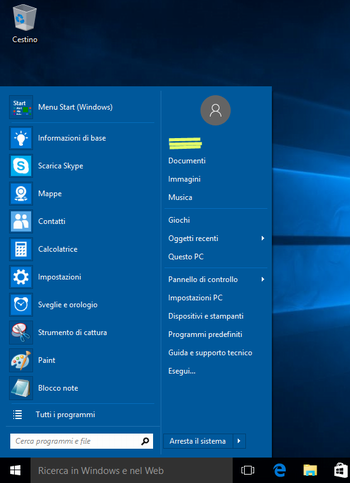 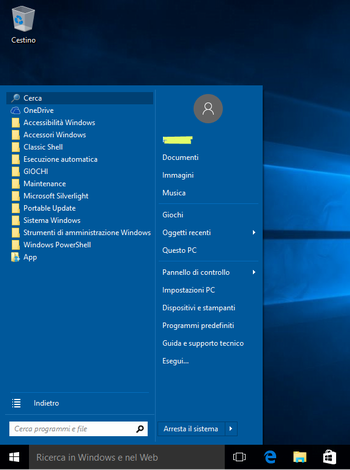 [\Scelta opzionale 2] .....> continua
__________________
Mio PC Ryzen 7950X Ultima modifica di DMD : 12-05-2018 alle 16:41. |

|

|
|
01-08-2015, 18:08
|
#2 |
|
Senior Member
Iscritto dal: Oct 2002
Città: Vicenza
Messaggi: 3240
|
Nella barra di ricerca digitare “Windows update” ed installare gli aggiornamenti disponibili.
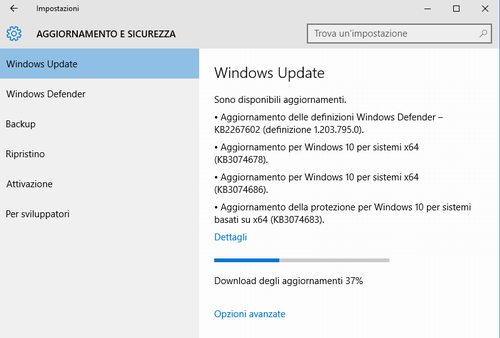 Al termine riavviare ed effettuare una nuova ricerca per verificare che non ci siano altri aggiornamenti, poi chiudere il Windows update e passare alla fase di pulizia. PULIZIA (nella macchina virtuale) Terminati gli aggiornamenti e installazioni, possiamo provedere alla pulizia dei file temporanei, selezionando C tasto dx>Proprietà>Pulizia disco 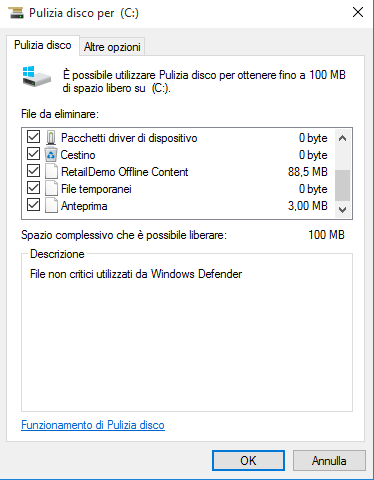 Terminata la pulizia disco, affinchè questa procedura abbia effetto occorre riavviare. Un ulteriore passaggio di pulizia, è quello di svuotare completamente le cartelle: C:\Windows\SoftwareDistribuiton\Download, che contiene i file temporanei degli aggiornamenti. C:\Windows\Temp, che non viene svuotata completamente dalla Pulizia disco. Al termine della procedura, quando siamo certi di non integrare o installare più nulla, passiamo alla configurazione dell’Utilità preparazione di sistema, in cui deve essere selezionato “Generalizza” e “Arresta il sistema” come da figura, e poi premiamo “OK”. 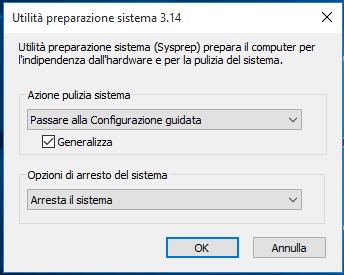 Quindi si avvia l’elaborazione Sysprep, al termine la macchina virtuale si chiuderà. 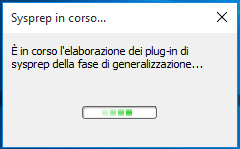 COLLEGAMENTO HDD VIRTUALE A COMPUTER HOST (VitrualBox) Dato che ho utilizzato VirtualBox , come macchina virtuale, bisogna collegare l’unità virtuale a Windows tramite Pannello di Controllo>Strumenti di Amministrazione>Gestione computer>Gestione disco>Azione>Collega file VHD 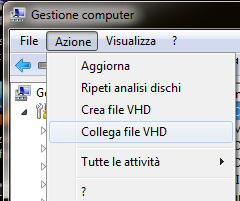 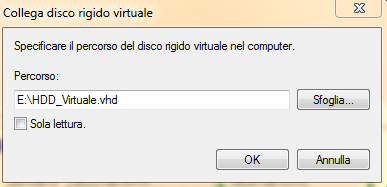 Eccolo l’HDD collegato a Windows N ed R: N è riservato per il sistema, R con una capacità di 28,9 GB e circa 19 Gb liberi, quindi l’immagine occupa circa 9,8 GB. 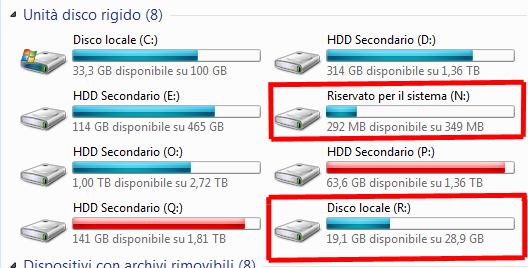 CATTURA IMMAGINE FILE Intall.wim Per questa procedura ho preferito utilizzare GImageX, che è risultato molto più veloce nell'elaborazione rispetto a Windows ADK. Aprire il file “gimagex.exe” relativo alla versione del nostro S.O. (32 o 64 bit) , e impostare l’interfaccia coma da figura e poi premere “Create”. 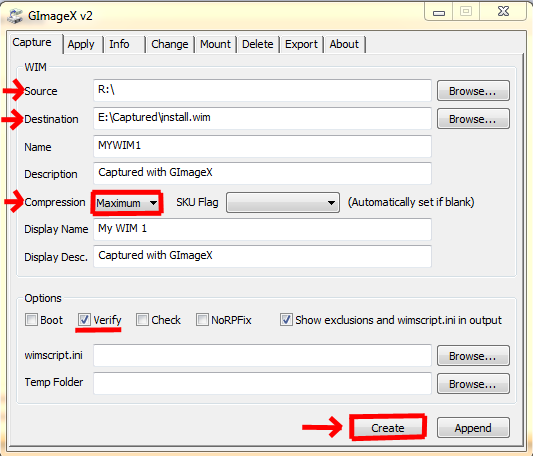 PREPARAZIONE ISO Una volta terminata la cattura del file Install.wim, provvediamo ad aprire l’ISO di Windows con UltraISO e portarsi nel percorso sources, in cui andremo a sostituire il file install.wim con quello catturato in precedenza. 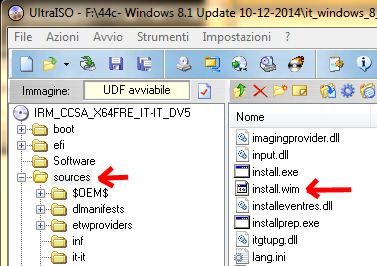 • Le cartelle “extra” che si vedono nell’esempio in figura, “Software” e “$OEM$”, fanno parte di altra procedura di integrazione detta SetupComplete descritta altrove (RUNONCEEX IN ISO DI WINDOWS), che serve ad integrare software e tool via RunOnceEx. RICREARE L'ISO DI INSTALLAZIONE La modifica è completata, adesso per ricreare una copia del disco con i file modificati si possono utilizzare tre procedure: 1- Utilizzare un’utility gratuita come Windows Bootable DVD Generator scaricabile qui: https://turbolab.it/183 2- Utilizzare il programma a pagamento UltraISO. PULIZIA NEL COMPUTER HOST Terminato il tutto potete eliminare i vari file e cartelle temporanei. Ricordatevi di scollegare la VHD da Gestione Dischi, altrimenti non potrà essere eliminata. 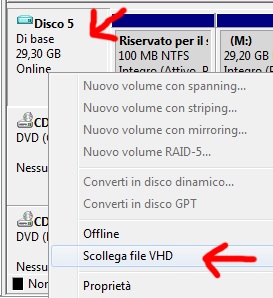 Al termine se non ci interessa più l’HDD virtuale collegato al computer host, lo possiamo eliminare sempre nel solito percorso Pannello di Controllo>Strumenti di Amministrazione>Gestione computer>Gestione disco selezioniamo il disco nella finestra di sinistra e tasto dx del mouse> Scollega file VHD Giunti a questo punto, non rimane altro che testare la nostra nuova ISO su Macchina virtuale e verificare se tutto funziona regolarmente. La nostra immagine ISO la possiamo masterizzare sia su supporto ottico, oppure renderla avviabile su supporto USB tramite l’utility free Rufus https://rufus.akeo.ie/?locale=it_IT compatibile oltre che con il normale BIOS anche con UEFI. Questo è tutto, buon lavoro.
__________________
Mio PC Ryzen 7950X Ultima modifica di DMD : 12-05-2018 alle 16:55. |
|
|
|
|
02-08-2015, 14:22
|
#3 |
|
Senior Member

Iscritto dal: Apr 2001
Città: Giovinazzo(BA) ...bella città, riso patat e cozz a volontà!
Messaggi: 26494
|
Grazie mille (e complimenti per la chiarezza) come sempre, inserisco la guida anche nell'indice di sezione

__________________
Ezio Lacandia on DeviantArt | Slimkat mod per N4 e N5 | Trattative mercatino HWU | Driver nForce NET Framework [Guida] | BSOD individuazione cause | Guida Sintetica Strap/Divisori P45 | Fix associazioni Vista/7 Problemi Win Installer | Avviare programmi senza richiesta UAC | Problemi Font | Guida Raccolte 7 | Win 32/64bit come perchè |
|
|
|
|
26-05-2016, 23:17
|
#4 |
|
Member
Iscritto dal: Oct 2010
Messaggi: 152
|
Grande DMD....Bellissima guida...
Avrei bisogno di qualche info...se volessi creare una versione che contenga la versione 32 e 64 bit come devo procedere? Ho già creato le iso aggiornate!!! 
|
|
|
|
|
28-05-2016, 08:14
|
#5 |
|
Senior Member
Iscritto dal: Oct 2002
Città: Vicenza
Messaggi: 3240
|
Sono sincero, non ho mai effettuato una tale procedura, ho sempre creato ISO singole.
__________________
Mio PC Ryzen 7950X |
|
|
|
|
17-01-2017, 18:37
|
#6 |
|
Bannato

Iscritto dal: Jun 2005
Città: Catania
Messaggi: 2196
|
grazie mille per la guida...
domanda banale... nella "PULIZIA (nella macchina virtuale)" Terminati gli aggiornamenti e installazioni, possiamo provedere alla pulizia dei file temporanei, selezionando C tasto dx>Proprietà>Pulizia disco Bisogna eliminare anche i file di windows update? 
|
|
|
|
|
17-01-2017, 19:40
|
#7 |
|
Senior Member
Iscritto dal: Oct 2002
Città: Vicenza
Messaggi: 3240
|
Una volta che hai aggiornato l'ISO a cosa ti servono?
Puoi eliminarli senza problemi.
__________________
Mio PC Ryzen 7950X |
|
|
|
|
18-01-2017, 09:42
|
#8 | |
|
Bannato
Iscritto dal: Jun 2005
Città: Catania
Messaggi: 2196
|
Quote:
|
|
|
|
|

|
15-02-2017, 23:06
|
#9 |
|
Senior Member

Iscritto dal: Dec 2001
Città: Napoli
Messaggi: 3249
|
grazie 1000 per l'ottima guida.
Ho solo una domanda: la mia iso di win10 non ha il file install.wim ma boot.wim e sotto sources install.esd, devo convertire il tuo install.wim in .esd ? grazie!
__________________
Codice:
Concluso con[OK BAD]: ercagno,Claudio, Antopx, Lunaticgate, Deuced, Nicola5154,nEA[x2], Lupino.86, ironfrank, Marxio, luke10, Sniper86, alexis1980, Andrea16v[x3], Red_Rose, mitsuhashi1, antanio, Rinos, flavix25, geolite30, cianuro, spzerosp, GoldFinder, Zagor4, Mercurius00, Leland Gaunt, Iron10, tyco74, Clatit, PaPuAsja, onka, jing13, _19Fabio85_, Murakami, raizen89, dinigio63, ncerozz, rtype, Isotattico, vinz86, valdisteadsl, battalion75 |
|
|
|
|
16-02-2017, 16:00
|
#10 | |
|
Senior Member

Iscritto dal: Oct 2002
Città: Vicino a un ponte
Messaggi: 1293
|
Quote:
...comunque sia "boot.wim" è "giusto che esista" e l'install può essere o .wim oppure .esd
__________________
ASUS PRIME Z490-P | Intel® i7 10700K | Asus GeForce GTX 4060 OC | CORSAIR Vengeance LPX DDR4 3000 -32Gb- | Samsung 970 PRO M.2 512 Gb | Samsung SSD 840 PRO 256 Gb | 2x Samsung 970 EVO PLUS M.2 1 Tb |
|
|
|
|
|
16-02-2017, 16:15
|
#11 |
|
Senior Member
Iscritto dal: Oct 2002
Città: Vicenza
Messaggi: 3240
|
Se si ha la necessità di convertire da WIM>ESD, per ridurre le dimensioni dell'ISO, oppure ESD>WIM potete utilizzare il tool Wim Converter
Aggiunto in prima pagina il link per scaricare direttamente le ISO dai server Microsoft, in quanto ora è possibile solo tramite aggiornamento o con lo strumento Media Creation Tool. Microsoft Windows and Office ISO Download Tool https://www.heidoc.net/joomla/techno...-download-tool
__________________
Mio PC Ryzen 7950X Ultima modifica di DMD : 16-02-2017 alle 16:32. |
|
|
|
|
16-02-2017, 22:15
|
#12 | ||
|
Senior Member
Iscritto dal: Dec 2001
Città: Napoli
Messaggi: 3249
|
Quote:
Quote:
Alla fine a partire dal file install.wim ho utilizzato WAIK dandogli il file install.wim e facendomi generare una nuova usb bootable ed autoinstallante con l'aggiunta di un pacchetto di provisioning personalizzato. La cosa in più che sto cercando di fare è di personalizzare anche il default profile, ma non so se inerente a questo 3d.
__________________
Codice:
Concluso con[OK BAD]: ercagno,Claudio, Antopx, Lunaticgate, Deuced, Nicola5154,nEA[x2], Lupino.86, ironfrank, Marxio, luke10, Sniper86, alexis1980, Andrea16v[x3], Red_Rose, mitsuhashi1, antanio, Rinos, flavix25, geolite30, cianuro, spzerosp, GoldFinder, Zagor4, Mercurius00, Leland Gaunt, Iron10, tyco74, Clatit, PaPuAsja, onka, jing13, _19Fabio85_, Murakami, raizen89, dinigio63, ncerozz, rtype, Isotattico, vinz86, valdisteadsl, battalion75 |
||
|
|
|
|
|


| Strumenti | |


|
|

Tutti gli orari sono GMT +1. Ora sono le: 09:51.


